

WordPressでブログを始めたのですが、初心者でも簡単にバックアップが取れる方法を探しています。オススメのバックアップ方法があれば教えてもらえますか?
こんなお悩みにお答えします。

この記事の内容
- UpdraftPlusについて
- UpdraftPlusの設定と使い方
- UpdraftPlusを使った復元方法
WordPressでブログを始めたら気になるのがデータのバックアップですよね。
インターネットの世界のことですし、いつ何が起きるか分からないので常に『元に戻せる』という安心感はなくてはならないものだと感じませんか?
そこで今回は僕がいくつか試したWordPressのバックアップを取れるプラグインの中でも一番簡単でおすすめしたい『UpdraftPlus』について解説していきたいと思います。
《 当サイト使用テーマ 》

目次
UpdraftPlusなら簡単にWordPressのバックアップと復元ができる

バックアップのプラグインとしてオススメしたいUpdraftPlusですが、とにかく簡単です。
ほぼワンクリックでバックアップも取れますし、復元もできます。
スケジュールの設定なんかもできるので、どれぐらいの頻度でバックアップを取りたいかも決めることが可能。
WordPressでブログを始めてすぐの頃は『バックアップってどうやって取れば良いんだろう?』って悩むと思うんです。
しかも色々種類があるから選ぶにもどれを選べば良いか分からない。
だったらまずは簡単にできるものから試してみて、物足りなかったらあとから変更すればOKですから。
無料プラグインですし、そのあたりはわりと気軽に試してみても良いんじゃないかなぁと思います。
復元できなきゃ意味がない
WordPressプラグインの中でバックアップ関連を調べていると『BackWPup』が良く出てくると思いませんか?
でも初心者にはこのBackWPupはあまりオススメできません。
実際に僕もインストールしてみましたが、復元方法が難しく感じます。
理由としては初心者にはハードルが高く感じるFTPツールの知識などが必要だからです。
バックアップは簡単に取れるんですが、復元方法が複雑だといざ元に戻したい時に困ります。
それでなくても元に戻したくて少し焦っているので、なるべく簡単に戻したいじゃないですか。
UpdraftPlusを知ったとき『復元って簡単なんだ』って素直に思うことができましたよ。

WordPressのバックアップはプラグインでしか取れないの?
上記でも触れましたがプラグインがなくてもバックアップを取ることは可能です。
FTPツールやサーバーについてある程度の知識があれば全然いけます。
またサーバーで自動的にバックアップを定期的に取ってくれる機能が装備されているものもあります。
ブロガーに人気のサーバー


なのでそのあたりに自信があればプラグインは不要です。
しかしサーバー自体にも何が起こるかわかりません、そもそもバックアップは不測の事態に備えるものですから。
なので予備の予備ぐらいにでも考えつつ自分でもバックアップを取っておくとダブルの安心感を得ることができますよ。
UpdraftPlusのインストール方法

ではここからは実際にUpdraftPlusを使ってバックアップを取るためのインンストール作業と設定をやっていこうと思います。
画像を使いながら解説していきますので、順番に見ていってください。
UpdraftPlusのインストール方法
WordPressの管理画面にある左メニュー部分から『プラグイン > 新規追加』と進みます。

① 検索窓から『UpdraftPlus』と検索します
② 『UpdraftPlus』が見つかったら『今すぐインストール』をクリックしそのあと有効化します
UpdraftPlusの設定方法
ではインストールが終わったところで次は設定をやっていきたいと思います。
step
1UpdraftPlusの設定

① WordPressの管理画面にある左メニュー部分から『プラグイン』をクリックします
② UpdraftPlusの『設定』をクリックします
step
2UpdraftPlusスケジュールの設定
UpdraftPlusでスケジュール設定をしておくと自分の好きなスケジュールで自動的にバックアップをとってくれるので安心ですよ。
手動でも良いのですが、ついつい忘れるということはありますので可能なら設定をオススメします。
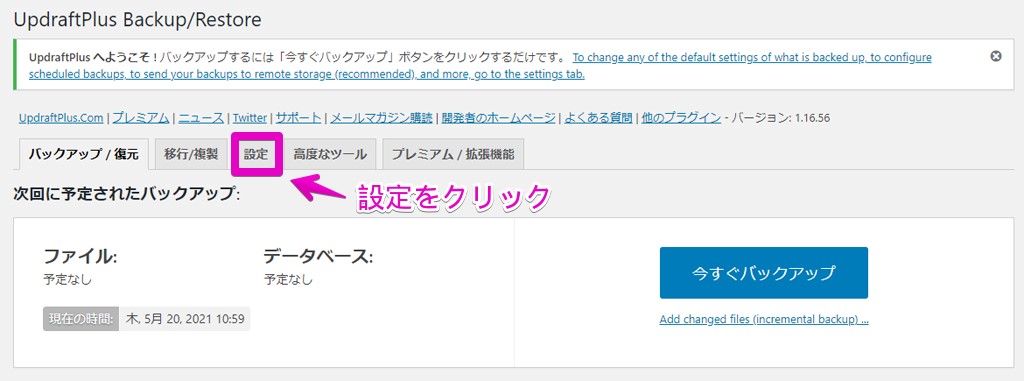
上記画像を参考に『設定タブ』をクリックするとスケジュールを設定する項目が表示されます。

ファイルのバックアップを取るスケジュールとデータベースのバックアップを取るスケジュールの2つを決めることができます。
バックアップを取る頻度は自分の好みでOKですが、毎日ブログを更新しているというような人は『毎日』がいいかもです。
また右側にはバックアップを保存しておく数を決める項目があるので、2~3個ぐらいの設定がオススメ。
設定が完了したが画面下部にある『変更を保存』をクリックします。
step
3UpdraftPlus保存先の設定
ここまできたら設定はもう少しです。
最後の設定はバックアップを取るファイルの保存先の設定になります。
デフォルトの設定のままだとUpdraftPlusに保存されるのですが、それってあまり意味がないので安心な外部保存がオススメです。
なので今回はほとんどの人がアカウントを持っている『Google Drive』で設定する方法を解説していきます。
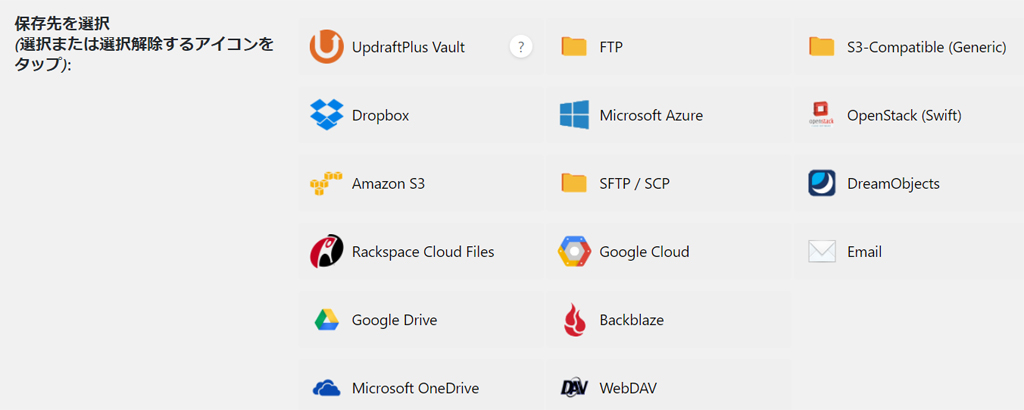
先程スケジュールを設定したすぐ下に上記画像のような保存先を選択する箇所があると思います。
この中から自分にあった保存先を選べばOKですが、今回は『Google Drive』で設定していきます。
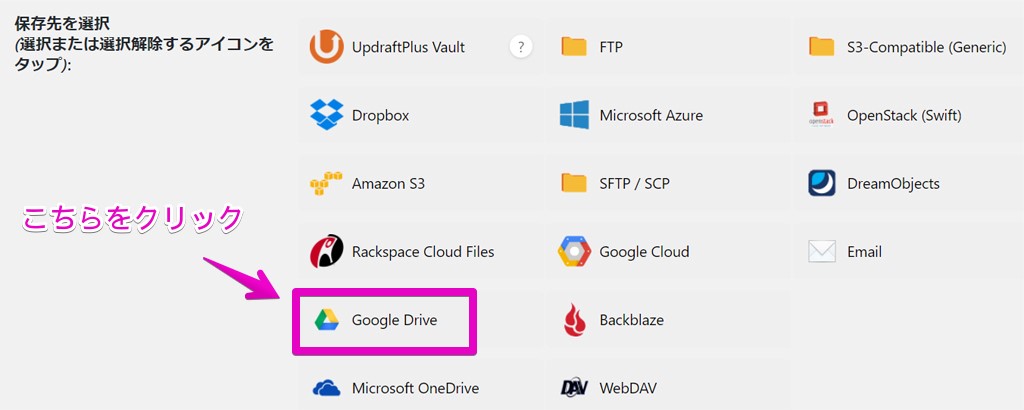
上記画像のとおり『保存先を選択』で『Google Drive』を選びます。
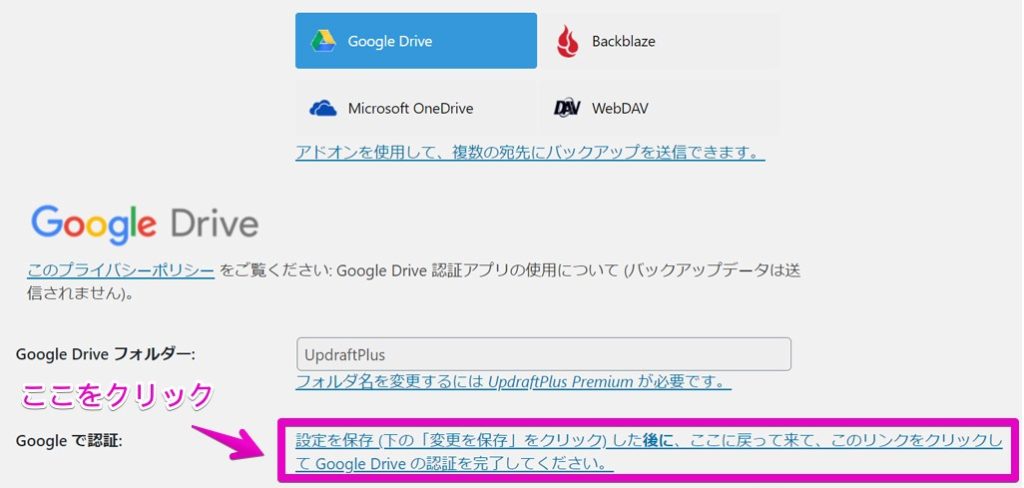
すると『Googleで認証』の文字の右側にクリックできる文章があると思いますので、そちらをクリックします。
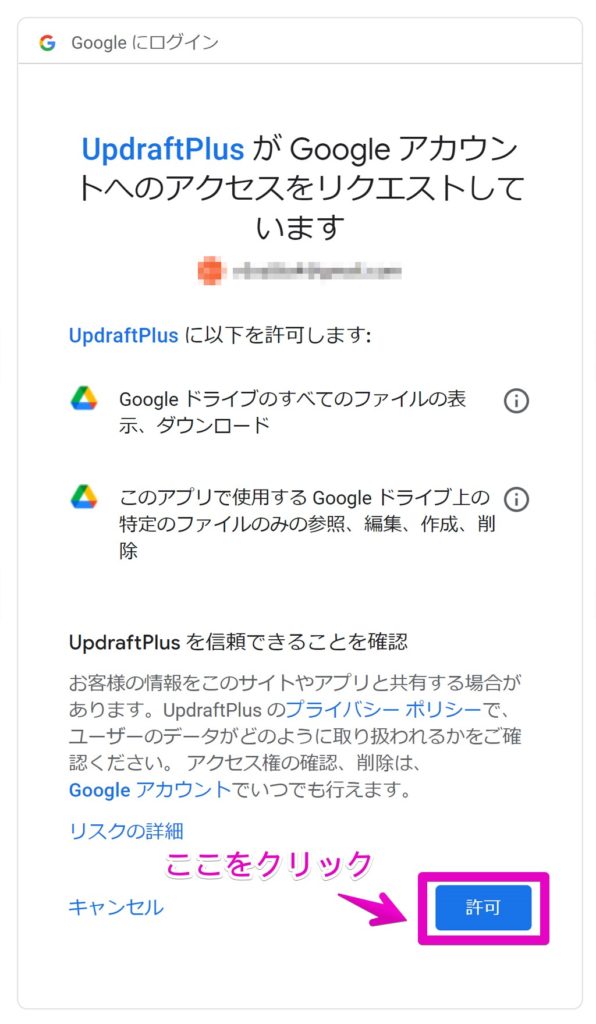
Googleにログインの画面が表示されますので『許可』をクリックします。
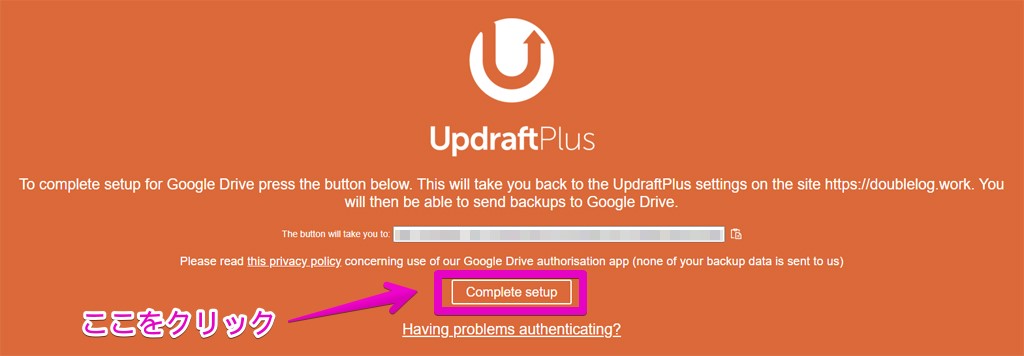
上記画像のような画面が表示されますので、『Complete setup』をクリックします。
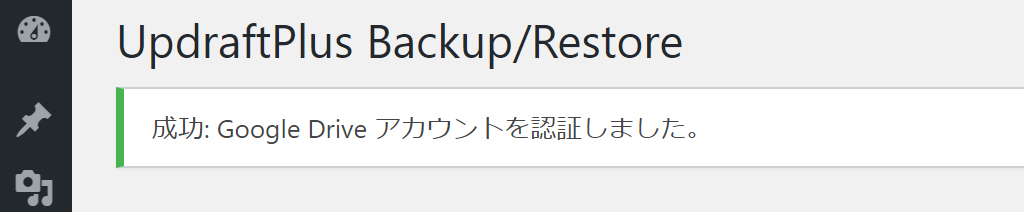
最後にUpdraftPlusのトップ画面に戻ると上記画像のような『Google Driveアカウントを認証しました。』のメッセージが表示されていると思いますので、こちらで完了です。
手順自体は簡単だと思うので、もしわからなくなったら戻って一つずつゆっくり試してみてください。
UpdraftPlusの使い方

では最後にUpdraftPlusの使い方を簡単に解説していきます。
これで安心してバックアップと復元ができるようになりますね、もう少しです。
UpdraftPlusを使って手動でバックアップを取る方法
先程スケジュール設定をしましたので、UpdraftPlusプラグインでは基本的に自動バックアップが実行されます。
ただ緊急時などに『今の状態をバックアップ取っておきたい』ということもありますよね。
なのでスケジュール設定以外にも手動でバックアップを取る方法をお伝えしたいと思います。

まずはUpdraftPlusトップ画面にある『今すぐバックアップ』をクリックします。

上記画像のとおり2項目だけチェックが入っていればOKです、そのまま右下の『今すぐバックアップ』をクリックします。
これでUpdraftPlusを使った手動バックアップの方法は完了です、簡単ですね。
UpdraftPlusを使ったデータの復元方法
お待たせしました、最後にUpdraftPlusを使ったデータの復元方法について解説していきたいと思います。
復元方法についてもUpdraftPlusのトップ画面のページ下の方へ移動します。

復元したいバックアップ日付を確認してから右側の青いボタン『復元』をクリックします。
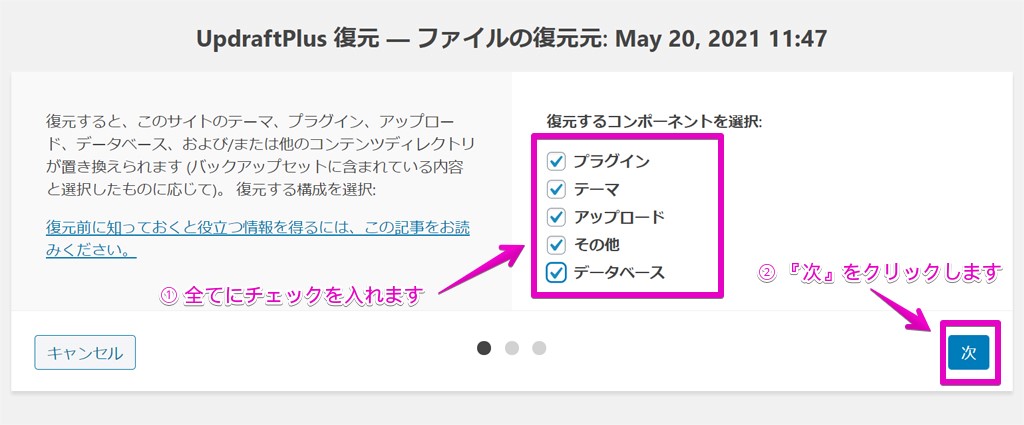
上記画像右側に並んでいる項目すべてにチェックマークが入っているのを確認したら、右下の『次』ボタンをクリックします。
すると画面が切り替わり右下に『復元』ボタンが表示されますので、それをクリックして完了です。
【まとめ】UpdraftPlusでバックアップをとって快適なブログライフを楽しもう

今回僕が感じたことはバックアップの取りやすさと同時に『復元のしやすさ』が重要だということです。
バックアップを取ることが目的ではなく、本来の目的は『元に戻す』ということのはずですから。
そういった視点からもWordPressのバックアッププラグインである『UpdraftPlus』はとてもわかりやすく初心者でも取り扱いやすいツールじゃないかと思います。
今回は、以上となります。最後まで、ありがとうございました。